Le Webmail AC Normandie centralise les échanges professionnels et l’accès aux services numériques de l’académie. Pour éviter les blocages, il faut distinguer l’adresse électronique de l’identifiant de connexion, sécuriser son compte et vérifier les paramètres avant de configurer un téléphone. Voici les repères utiles pour accéder à sa messagerie et résoudre les difficultés courantes.
L’article en bref
Une connexion bien préparée évite les interruptions et protège les échanges professionnels. Repérez les bons accès, les démarches de récupération et les précautions mobiles.
- Accès centralisé : utilisez le portail académique pour ouvrir votre messagerie professionnelle et les services associés.
- Identifiants à vérifier : distinguez votre adresse électronique de votre identifiant de connexion académique.
- Compte sécurisé : activez les protections disponibles et renseignez une adresse de secours personnelle.
- Mobile bien configuré : vérifiez les paramètres de serveur et privilégiez une connexion chiffrée.
Des repères simples permettent de retrouver un accès fiable et de préserver les données professionnelles.
Webmail AC Normandie : où trouver le portail de connexion
La messagerie professionnelle de l’Académie de Normandie sert aux échanges administratifs, pédagogiques et organisationnels. Le portail de connexion est le point de départ pour consulter le courrier électronique académique et, selon les droits attribués, accéder à d’autres outils numériques.
Utilisez une adresse officielle connue, enregistrée dans vos favoris après vérification. L’accès direct au webmail de l’académie de Rouen peut aussi aider les personnels concernés par les anciens repères de connexion. Pour les services de carrière, le guide consacré à I-Prof Rouen Normandie apporte un complément utile.
Identifiant académique et adresse mail : deux informations différentes
L’adresse professionnelle prend généralement la forme d’une adresse en @ac-normandie.fr. L’identifiant demandé sur l’écran de connexion peut suivre un format différent, par exemple une combinaison du prénom et du nom ; les règles varient selon les comptes et les situations particulières.
En cas de doute, fiez-vous aux informations transmises par l’établissement ou l’assistance informatique. Ne testez pas au hasard plusieurs formats : après des tentatives répétées, le compte peut être temporairement bloqué. Le bon réflexe consiste à vérifier l’identifiant avant de réinitialiser le mot de passe.
Connexion webmail : les étapes pour ouvrir sa boîte mail professionnelle
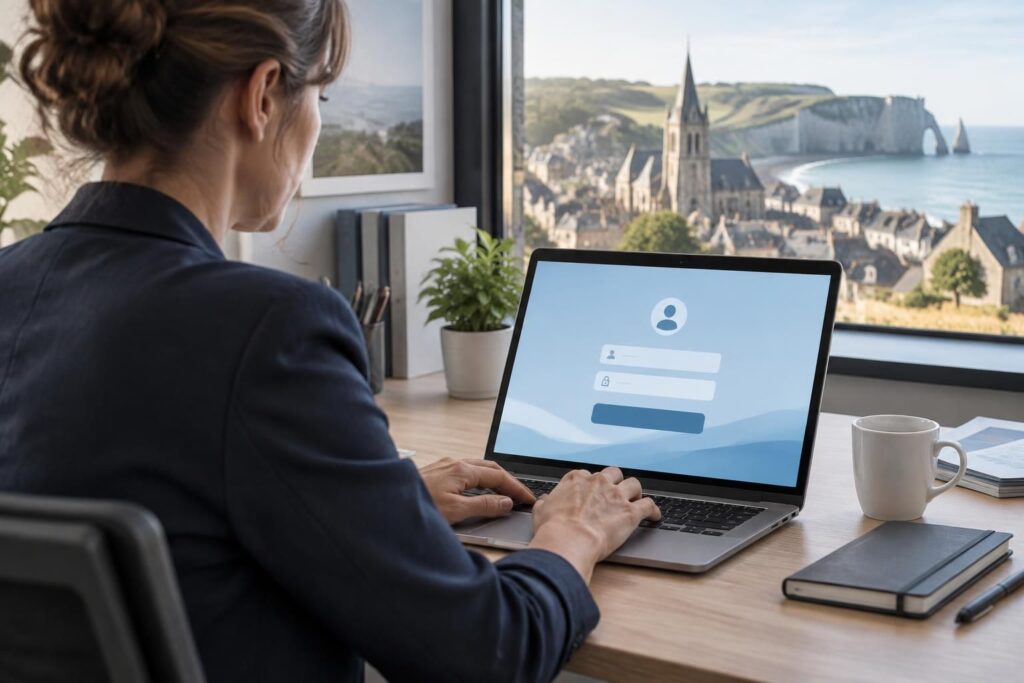
Depuis le portail officiel, saisissez vos identifiants académiques puis validez la connexion. Selon les paramètres du compte, une étape supplémentaire peut être demandée, comme un code temporaire ou une validation à deux facteurs.
Lors d’une première connexion, le mot de passe initial et la procédure de changement dépendent des consignes communiquées par l’académie. Le NUMEN ne doit pas être supposé être le mot de passe actif : utilisez-le uniquement si les instructions officielles le demandent, puis modifiez-le dès que le système le permet.
| Élément | À quoi il sert | Point de vigilance |
|---|---|---|
| Identifiant académique | Ouvre la session sur le portail | Il peut différer de l’adresse mail |
| Mot de passe | Vérifie l’identité de l’agent | Respectez les majuscules et caractères saisis |
| Code temporaire | Renforce l’authentification si demandé | Ne le communiquez à personne |
| Portail officiel | Donne accès à la messagerie et aux services | Vérifiez l’adresse avant de saisir vos codes |
Une fois connecté, vérifiez que la boîte affichée correspond bien à votre compte. Cette étape évite d’envoyer un message professionnel depuis une adresse personnelle ou depuis une session ouverte sur un poste partagé.
Mot de passe oublié ou compte bloqué : les démarches utiles
Un mot de passe oublié ne nécessite pas toujours un appel au rectorat. Lorsque le service de récupération est disponible, l’outil académique de gestion des comptes, tel qu’Amigo ou le dispositif indiqué sur le portail, permet de réinitialiser les accès à l’aide d’une adresse ou d’un numéro de secours préalablement renseigné.
Si la récupération automatique échoue, contactez l’assistance informatique par le canal officiel de votre établissement ou de l’académie. Préparez votre identité professionnelle et décrivez précisément le problème, sans transmettre votre mot de passe ni un code de validation.
- Vérifiez la saisie : contrôlez la casse, le clavier et l’absence d’espace ajouté.
- Confirmez le portail : assurez-vous d’utiliser l’adresse académique prévue pour la connexion.
- Lancez la récupération : suivez la procédure officielle et utilisez vos coordonnées de secours.
- Demandez de l’aide : transmettez au support le message d’erreur et l’heure approximative de l’incident.
Renseigner à l’avance une adresse de secours personnelle réduit fortement le risque de rester bloqué au moment où l’accès devient urgent.
Configurer la messagerie professionnelle sur un smartphone
La synchronisation sur téléphone permet de consulter les messages en déplacement, mais les paramètres doivent être confirmés dans la documentation officielle de l’académie. Les noms de serveurs ou les ports peuvent évoluer ; ne reprenez donc pas une configuration trouvée sur un ancien appareil sans la vérifier.
Si les paramètres fournis par l’établissement correspondent à ceux ci-dessous, ils peuvent servir de repère de saisie dans une application compatible avec IMAP et SMTP :
| Usage | Paramètre indiqué | Réglage de sécurité |
|---|---|---|
| Réception du courrier | imap.ac-normandie.fr, port 993 | SSL ou TLS si proposé |
| Envoi des messages | smtp.ac-normandie.fr, port 465 | Connexion chiffrée et authentifiée |
| Authentification | Identifiants académiques | Utiliser les mêmes identifiants si demandé |
Après la configuration, testez l’envoi et la réception d’un message, puis vérifiez que les dossiers se synchronisent. Si l’application refuse les paramètres, ne désactivez pas le chiffrement pour contourner l’erreur : comparez plutôt les réglages avec les consignes actuelles.
Protéger ses données lors d’un accès mobile
Un téléphone professionnel contient souvent des échanges sensibles concernant des élèves, des familles ou des collègues. Activez un verrouillage par code robuste ou biométrie, installez les mises à jour et évitez d’enregistrer les identifiants sur un appareil partagé.
Les réseaux Wi-Fi publics exposent davantage les connexions aux risques d’interception. Pour consulter un message important hors du réseau habituel, privilégiez une connexion mobile sécurisée et déconnectez-vous lorsque l’appareil n’est pas sous votre contrôle.
Utiliser les services associés au Webmail AC Normandie
La messagerie ne se limite pas à l’envoi de courriels. Selon le profil et les habilitations, le portail peut donner accès à des outils professionnels comme I-Prof, des espaces collaboratifs ou des services de stockage en ligne. Ces accès centralisés évitent de multiplier les comptes et simplifient le travail quotidien.
Pour les pièces jointes volumineuses, vérifiez les solutions de partage recommandées par l’académie, comme un espace de stockage institutionnel. C’est plus fiable que de multiplier les envois ou de saturer la boîte mail de plusieurs versions d’un même document.
Une organisation simple améliore aussi la recherche et le suivi des échanges :
- Créez des dossiers thématiques pour les messages à conserver.
- Archivez les conversations terminées plutôt que de les laisser dans la boîte de réception.
- Supprimez les notifications et pièces jointes devenues inutiles.
- Ajoutez une signature professionnelle avec votre nom, votre fonction et votre établissement.
Une boîte bien organisée fait gagner du temps, surtout lors des périodes où les consignes administratives s’accumulent.
Questions fréquentes sur l’accès à la messagerie académique
Quelle est l’adresse du Webmail AC Normandie ?
Passez par le portail officiel de l’Académie de Normandie ou par le lien communiqué par votre établissement. Vérifiez l’adresse du site avant de saisir vos identifiants académiques.
Mon adresse mail est-elle aussi mon identifiant de connexion ?
Pas nécessairement. L’adresse professionnelle et l’identifiant académique peuvent suivre des formats différents. Consultez les consignes de votre établissement ou contactez l’assistance informatique en cas de doute.
Que faire si mon mot de passe ne fonctionne plus ?
Vérifiez d’abord la saisie et le portail utilisé, puis lancez la procédure officielle de récupération via l’outil indiqué par l’académie. Ne transmettez jamais votre mot de passe ou un code temporaire.
Puis-je consulter ma boîte mail professionnelle sur mon téléphone ?
Oui, si l’accès mobile est autorisé et que l’application est configurée avec les paramètres académiques en vigueur. Activez le chiffrement, protégez l’appareil et testez l’envoi comme la réception.